Ordinær utlevering
Når brukes dette?
Når du starter i Utlevering og PDA ikke sender deg videre til ID Kontroll.
Mål
Riktig pakke skal finnes, skannes og bekreftes før den leveres ut.
Steg for steg
Steg 1: Skann eller tast inn hentekode
Kunden kan vise QR-/strekkode eller en femsifret hentekode. Skann koden med skanneknappen på siden av PDA-en, eller tast hentekoden inn manuelt.
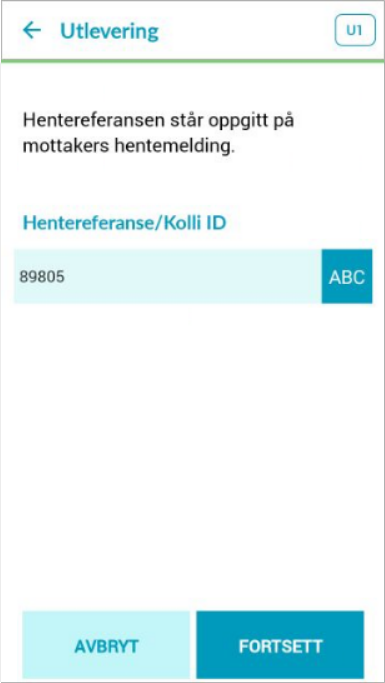
Steg 2: Finn pakken i hyllen
Bruk Avsender, Mottaker, Lokasjon og kollinummer som vises på skjermen for å hente riktig pakke. Hvis det er flere kolli, kan du trykke på kolliet for mer informasjon.

Steg 3: Kontroller at riktig kolli er skannet
Når riktig kolli er skannet blir lokasjon og kollinummer grønne, og en grønn hake vises til venstre. Trykk deretter Fortsett.
Steg 4 (ved behov): Ta imot signatur hvis PDA ber om det
Ordinær utlevering krever normalt ikke signatur. Hvis PDA viser signaturfelt for en forsendelse, be kunden signere før du går videre. Hvis emballasjen er skadet, bruk Skade i signaturbildet.

Steg 5: Trykk OK og lever ut pakken
Trykk OK. Lever først ut pakken når sluttbildet i PDA bekrefter at pakken kan utleveres.

Kontrollpunkt
- Utlever aldri før linjen blir grønn og du har trykket
Fortsett. - Hvis PDA ber om signatur, må signatur registreres før
OK. - Utlever aldri før
OKer trykket og leveringsbildet vises. - Ved flere kolli til samme kunde kan flere hentekoder legges til etter første kode.
Vanlige feil
- Feil pakke hentet fra hyllen: kontroller lokasjon og kollinummer på nytt.
- PDA ber om signatur, men signering fungerer ikke: se PDA-problemer.
- Pakken finnes ikke der skjermen sier: se Mangler ankomstregistrering.